 Falling
← OffDisk - Offline Disk Catalog & Finder
Guida all'uso — OffDisk - Offline Disk Catalog & Finder
OffDisk tiene un catalogo di tutti i tuoi dischi di archivio: hard disk esterni, chiavette, NAS o semplici cartelle. Una volta catalogato un disco, puoi cercare i suoi file e sapere dove si trovano anche quando il disco è nel cassetto. Questa guida ti accompagna dai primi passi alle funzioni più avanzate.
Primo avvio
Al primo avvio OffDisk ti dà il benvenuto e ti chiede due cose:
- Cartella del catalogo: dove salvare il catalogo, cioè l'elenco dei file di tutti i tuoi dischi. La proposta è
Documenti\OffDisk. - Copie di sicurezza: ogni quanto fare una copia automatica del catalogo e in quale cartella salvarla.
In fondo puoi scegliere se creare un'icona di OffDisk sul desktop.
Premi Inizia. Potrai cambiare tutto in seguito dalle Impostazioni.
Se nella cartella che scegli c'è già un catalogo di OffDisk (per esempio creato su un altro PC), viene aperto quello.
Catalogare un disco
- Collega il disco al PC.
- Nella barra laterale premi Cataloga un disco.
- Scegli il disco nell'elenco. Se non lo vedi, premi Aggiorna elenco. Puoi anche catalogare una sola cartella con Scegli una cartella invece di un disco.
- Controlla il Nome del disco proposto e, se vuoi, aggiungi delle Note, per esempio "scaffale A" o "progetti 2026".
- Scegli le opzioni e premi Avvia catalogazione.
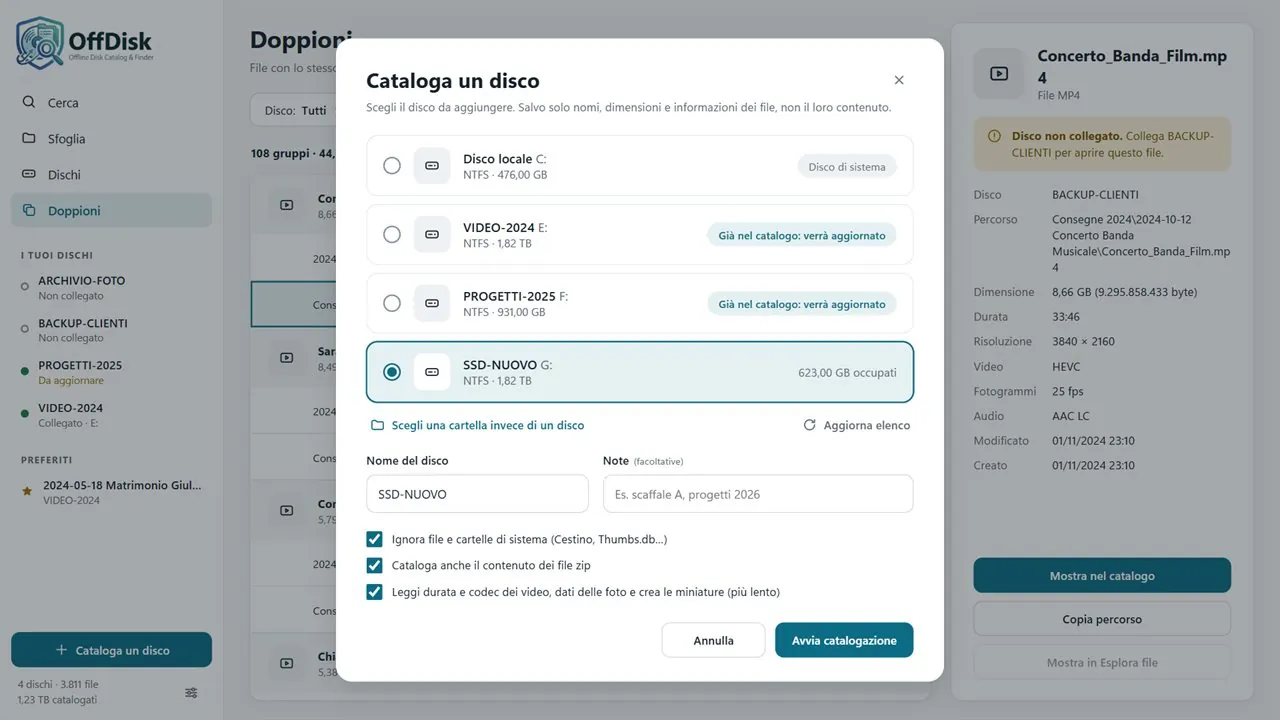
Le opzioni sono quattro:
- Ignora file e cartelle di sistema: lascia fuori Cestino, Thumbs.db e simili.
- Cataloga anche il contenuto degli archivi: così potrai trovare anche i file dentro gli archivi zip, 7z, RAR, TAR (anche
.tar.gz), CAB, ISO e altri (vedi Archivi). - Leggi durata e codec dei video, dati delle foto e crea le miniature: aggiunge durata, risoluzione, codec, fotocamera, data di scatto e un'anteprima, anche per le foto RAW della fotocamera. È più lento, soprattutto con molti video su un hard disk tradizionale.
- Cataloga anche il testo dei documenti: salva anche il testo di PDF, Word, Excel, PowerPoint e degli altri documenti, così potrai cercare al loro interno (vedi Cercare nel testo dei documenti). È disattivata di partenza: la catalogazione diventa più lenta e il catalogo occupa più spazio.
Mentre OffDisk cataloga vedi la percentuale di avanzamento e puoi premere Continua in background per usare l'app: l'avanzamento resta visibile in basso nella barra laterale. Quando la catalogazione finisce senti il suono di avviso di Windows, così te ne accorgi anche se stai usando un altro programma (puoi disattivarlo nelle Impostazioni, alla voce Avvisi). Se premi Annulla, il catalogo resta com'era.
OffDisk salva nomi, dimensioni, date e informazioni dei file e, solo se attivi l'opzione, il testo dei documenti. Non modifica mai nulla sul disco.
Cercare un file
Nella pagina Cerca scrivi una parte del nome del file o della cartella. La ricerca funziona su tutti i dischi, anche quelli scollegati.
- Usa
*per "qualsiasi testo" e?per "un carattere qualsiasi": per esempiomatrimonio*2024oppureIMG_00??.jpg. - Restringi i risultati con i filtri Disco, Tipo (video, immagini, audio, documenti, archivi, solo cartelle…), Dimensione e Modificato.
- Attiva Cerca anche nei percorsi per trovare un file anche dal nome della cartella che lo contiene.
- Azzera filtri riporta tutto come all'inizio.
Ogni risultato indica in quale disco si trova il file e se quel disco è collegato in questo momento.
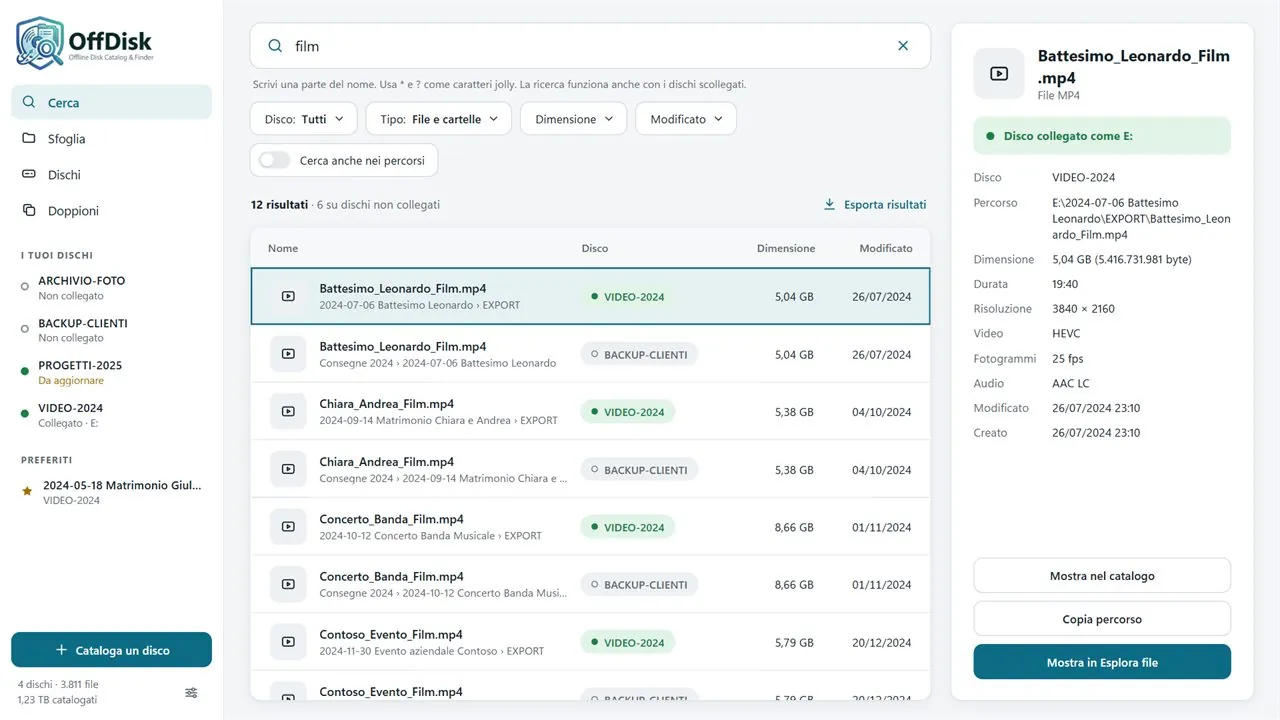
Seleziona un risultato per vederne i dettagli a destra: percorso, dimensione, date e, per foto e video, miniatura, durata, risoluzione e altro.
- Se il disco è collegato, Mostra in Esplora file apre la cartella con il file già selezionato.
- Se il disco non è collegato, OffDisk ti dice quale disco collegare.
- Copia percorso copia il percorso completo del file.
- Mostra nel catalogo apre la cartella del file nella pagina Sfoglia.

Per salvare l'elenco dei risultati premi Esporta risultati: ottieni un file CSV che si apre con Excel.
Cercare nel testo dei documenti
Se hai catalogato almeno un disco con l'opzione Cataloga anche il testo dei documenti, nella pagina Cerca compare l'interruttore Cerca nel testo dei documenti. Attivalo e scrivi le parole da cercare: OffDisk trova i documenti che le contengono tutte, anche se il disco è scollegato.
- Per una frase esatta usa le virgolette:
"canone di locazione". - Per trovare le parole che iniziano in un certo modo aggiungi
*:contratt*trova contratto, contratti, contrattuale… - Maiuscole e accenti non contano:
cittatrova anche "Città". - I filtri Disco, Tipo, Dimensione e Modificato funzionano come sempre.
I risultati sono in ordine di pertinenza e sotto il nome di ogni documento vedi un breve estratto con le parole trovate evidenziate. Selezionando un risultato, nei dettagli compare un estratto più lungo.
I formati letti sono PDF, Word (DOCX e DOC), Excel (XLSX e XLS), PowerPoint (PPTX e PPT), OpenDocument (ODT, ODS, ODP), RTF e file di testo (TXT, MD, CSV, LOG). Se è attiva anche l'opzione Cataloga anche il contenuto degli archivi, OffDisk legge anche i documenti contenuti negli archivi: negli zip di qualsiasi dimensione, negli altri archivi (7z, RAR, TAR…) fino a 100 MB. Per ogni documento OffDisk salva al massimo circa 200.000 caratteri di testo, e dei PDF le prime 100 pagine.
Per attivare l'opzione su un disco già catalogato, collegalo, premi Cataloga un disco, sceglilo e spunta l'opzione: OffDisk aggiorna il disco leggendo solo i documenti.
Archivi (zip, 7z, RAR…)
Con l'opzione Cataloga anche il contenuto degli archivi OffDisk elenca i file contenuti negli archivi, come se fossero cartelle: nella ricerca compaiono con il nome dell'archivio nel percorso, e in Sfoglia gli archivi si aprono come una cartella, anche con il disco scollegato.
- Formati letti: zip, 7z, RAR (anche RAR5), TAR e i suoi derivati (
.tar.gz,.tgz,.tar.bz2,.tar.xz,.tar.zst…), CAB, ISO, CPIO, LZH e XAR. - Cosa si salva: nome, dimensione e data di ogni file. L'elenco si legge in una frazione di secondo, anche per archivi da decine di GB, perché non si decomprime nulla.
- Testo dei documenti: con l'opzione del testo, OffDisk legge anche i documenti dentro gli archivi fino a 100 MB (negli zip, di qualsiasi dimensione).
- Archivi protetti da password: non vengono aperti. Se la password protegge anche l'elenco dei file (il 7z con l'opzione "cifra i nomi dei file"), l'archivio resta un file normale; se protegge solo il contenuto, si vedono i nomi dei file ma non se ne legge il testo. Nei dettagli compare "ha file protetti da password".
- Non letti: archivi divisi in più volumi (
.part1.rar,.r00,.001), file.gzche contengono un solo file,.tar.gze simili oltre 1 GB, immagini disco UDF, DMG, WIM e.img.
OffDisk usa la libreria per gli archivi inclusa in Windows 10 e 11. Su una versione di Windows più vecchia alcuni formati potrebbero non essere supportati: in quel caso quegli archivi restano file normali.
Per includere nel catalogo gli archivi di un disco già catalogato, collegalo e premi Aggiorna: gli archivi vengono riletti, il resto del disco viene ripreso dal catalogo.
Sfogliare un disco
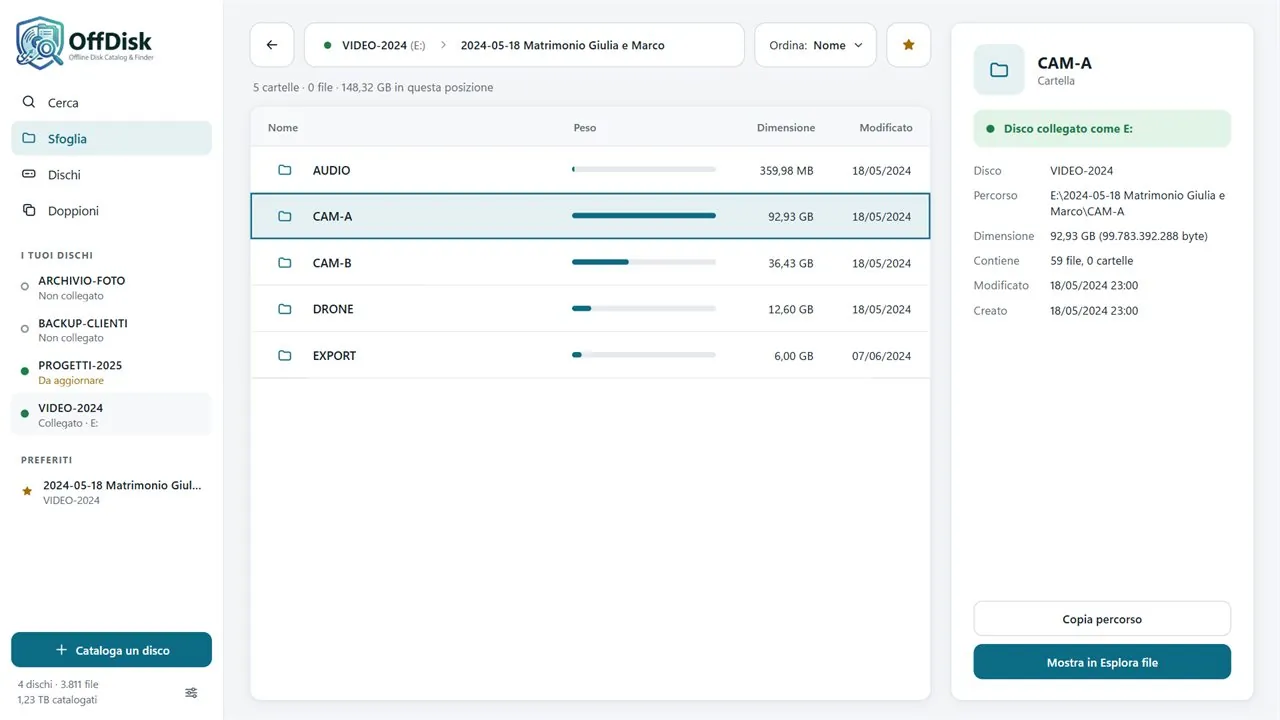
Scegli un disco in I tuoi dischi, nella barra laterale, per vederne le cartelle come in Esplora file, anche se il disco non è collegato. Per ogni cartella vedi il peso e il numero di file, così capisci subito cosa occupa più spazio.
- Con Ordina metti le voci in ordine di nome, dimensione o data.
- Con Aggiungi ai preferiti una cartella compare sotto Preferiti, nella barra laterale, e la ritrovi con un clic.
Gestire i dischi
La pagina Dischi mostra tutti i dischi catalogati: spazio occupato, numero di file e data dell'ultimo aggiornamento.
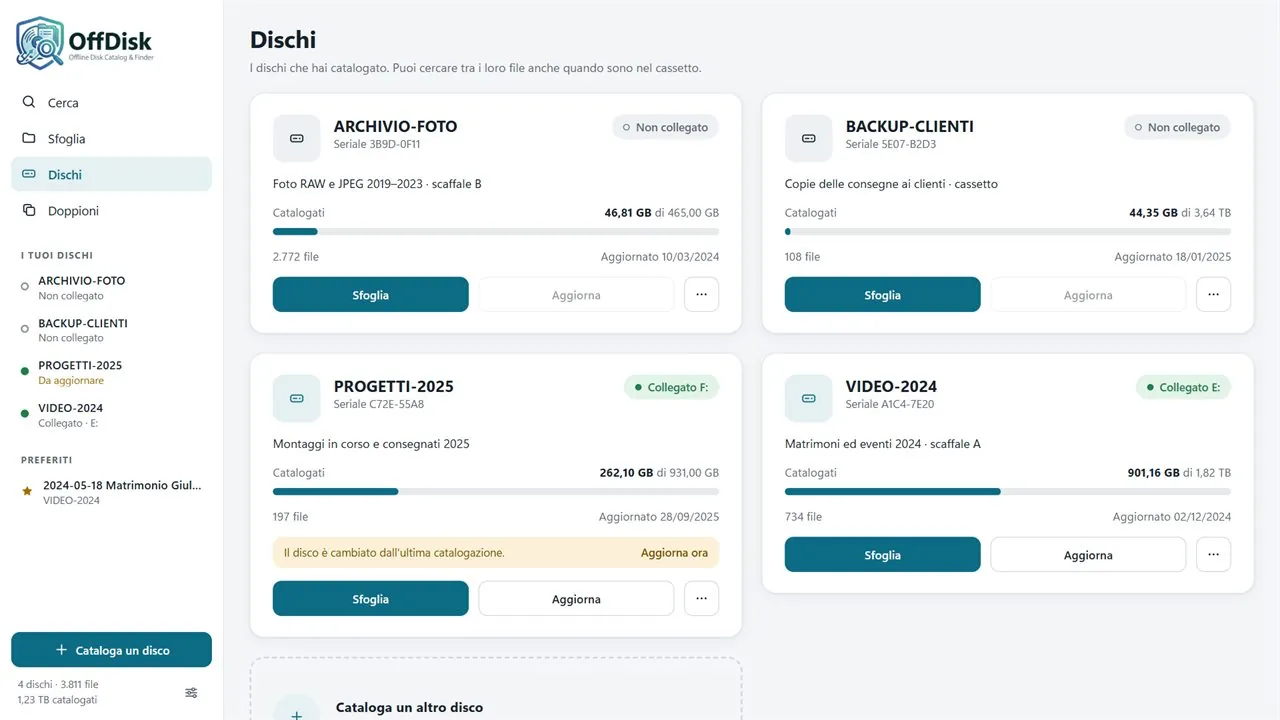
- Quando cambi il contenuto di un disco, ricollegalo e premi Aggiorna. Se OffDisk si accorge che un disco collegato è cambiato, lo segna come Da aggiornare e propone Aggiorna ora. Il pulsante Aggiorna compare anche nella barra laterale, accanto al nome del disco.
- L'aggiornamento è molto più veloce della prima catalogazione: le informazioni e le miniature di foto e video che non sono cambiati vengono riprese dal catalogo, e vengono letti solo i file nuovi o modificati.
Dal menu Altro di ogni disco puoi:
- Rinomina e note…: cambiare il nome del disco o le note;
- Elenco da stampare (PDF)…: creare un PDF con le cartelle del disco, il loro peso e il numero di file, da tenere insieme al disco (se vuoi, anche con l'elenco completo dei file);
- Elenco per Excel (CSV)…: salvare l'elenco di tutti i file del disco;
- Togli dal catalogo: togliere il disco dal catalogo. I file sul disco non vengono toccati e puoi catalogarlo di nuovo quando vuoi.
OffDisk riconosce ogni disco dal numero di serie del volume, dal file system e dalla capacità: anche se Windows gli assegna una lettera diversa, resta lo stesso disco del catalogo. Se due dischi sono identici, per esempio perché uno è la copia clonata dell'altro, OffDisk li distingue dall'etichetta (il nome del volume in Esplora file); se anche l'etichetta è uguale non li considera collegati, per non confonderli. In quel caso dai ai due dischi etichette diverse.
Trovare i doppioni
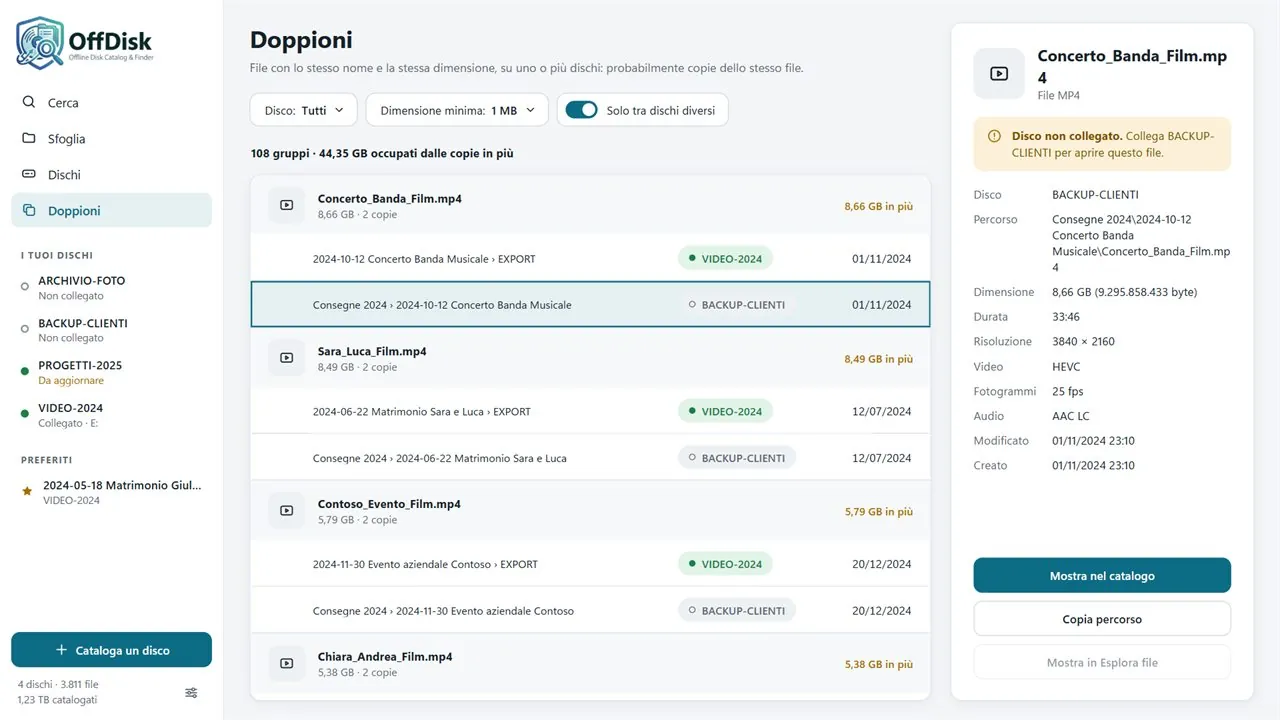
La pagina Doppioni raccoglie i file con lo stesso nome e la stessa dimensione: quasi sempre sono copie dello stesso file, sullo stesso disco o su dischi diversi. Per ogni gruppo vedi quante copie ci sono e quanto spazio occupano quelle in più.
- Dimensione minima nasconde i file piccoli, così vedi prima i doppioni che occupano più spazio.
- Solo tra dischi diversi mostra solo i file presenti su più dischi.
Catalogo e copie di sicurezza
Nelle Impostazioni trovi tutto quello che riguarda il catalogo:
- Catalogo → Sposta…: sposta il catalogo in un'altra cartella. Se nella cartella scelta c'è già un catalogo, OffDisk ti propone di aprire quello.
- Copia automatica: ogni 7, 15 o 30 giorni, oppure Disattivata. OffDisk tiene le ultime 5 copie.
- Cartella delle copie: per proteggere il catalogo anche se si guasta il disco del PC, scegli una cartella su un altro disco o una cartella sincronizzata (OneDrive, Dropbox…).
- Fai una copia adesso e Ripristina una copia…: prima di ripristinare, OffDisk salva il catalogo attuale, così puoi sempre tornare indietro.
- Compatta il catalogo: riduce lo spazio occupato dal file del catalogo, utile dopo aver tolto o aggiornato molti dischi.
Lingua e aspetto
OffDisk è in italiano e in inglese. Nelle Impostazioni, alla voce Lingua, puoi scegliere la lingua oppure lasciare Automatica (lingua di Windows). Il tema chiaro o scuro segue quello di Windows.
Nelle Impostazioni, alla voce Desktop, puoi aggiungere o togliere l'icona di OffDisk sul desktop. Se disinstalli OffDisk, l'icona va cancellata a mano.
Versione di prova e acquisto
Con la versione di prova puoi catalogare un disco e usare tutte le funzioni con quel disco: cercare, sfogliare, aggiornarlo quando vuoi. Per catalogare tutti i tuoi dischi premi Acquista OffDisk: si apre il Microsoft Store e, dopo l'acquisto, OffDisk si sblocca da solo. Il disco che hai già catalogato resta nel catalogo.
Domande frequenti
OffDisk legge o modifica i miei file?
Non li modifica mai. Legge nomi, dimensioni e date dei file e, solo se lo chiedi con le opzioni della catalogazione, i dati di foto, video e audio e il testo dei documenti, che restano nel catalogo sul tuo PC. Senza l'opzione del testo non apre i documenti e non ne salva il contenuto.
Serve una connessione a internet?
No. OffDisk lavora tutto sul tuo PC e il catalogo resta sul tuo PC: non viene inviato a nessuno.
Posso usare il mio catalogo su un altro PC?
Sì. Copia il file del catalogo (o una copia di sicurezza) sull'altro PC, poi in OffDisk apri Impostazioni → Catalogo → Sposta… e scegli la cartella che lo contiene: OffDisk ti propone di aprirlo.
Perché la catalogazione è lenta?
Di solito dipende dall'opzione che legge le informazioni di video e foto e crea le miniature: per ogni file multimediale OffDisk deve leggerne una parte, e su un hard disk tradizionale con molti video ci vuole tempo. Senza quell'opzione la catalogazione è molto più veloce. Lo stesso vale per l'opzione del testo dei documenti, soprattutto con molti PDF. Quando aggiorni un disco, i file che non sono cambiati non vengono letti di nuovo.
Quali foto hanno la miniatura?
Le immagini JPEG, PNG, TIFF, WebP, GIF e BMP e le foto RAW delle fotocamere: CR2, CR3, NEF, ARW, DNG, RAF, RW2, ORF, PEF, SRW e altri formati meno diffusi. Per i RAW OffDisk usa l'anteprima che la fotocamera salva dentro il file, quindi non serve alcun programma aggiuntivo. Le foto HEIC degli iPhone non hanno la miniatura, e per i video OffDisk salva durata, risoluzione e codec ma non un'immagine.
Se hai catalogato i tuoi dischi con una versione di OffDisk precedente alla 1.0.2, le foto RAW non hanno ancora la miniatura: collega il disco e premi Aggiorna. Vengono letti solo i RAW, il resto viene ripreso dal catalogo.
Perché un documento non si trova nella ricerca nel testo?
Alcuni documenti non contengono testo da leggere: i PDF creati da uno scanner o da una foto contengono solo immagini, così come i documenti Word con le pagine scansionate incollate dentro. Restano senza testo anche i documenti protetti da password, quelli danneggiati e i file di Word 95 o precedenti. Controlla inoltre che il disco sia stato catalogato con l'opzione Cataloga anche il testo dei documenti: nella pagina Dischi la sua scheda riporta "Testo dei documenti catalogato".
Le cartelle sincronizzate con OneDrive, Nextcloud o Dropbox risultano vuote
Succedeva con le versioni di OffDisk precedenti alla 1.1, che scambiavano queste cartelle per collegamenti. Collega il disco e premi Aggiorna nella pagina Dischi. Dei file disponibili solo online OffDisk salva nome, dimensione e date, ma non ne legge il contenuto (niente anteprima né testo), per non farli scaricare dal cloud: nei dettagli risultano "solo online (cloud)".
Perché un archivio 7z o RAR non si apre nel catalogo?
I motivi più comuni sono questi: l'archivio è protetto da password (anche sull'elenco dei file), fa parte di un archivio diviso in più volumi, è danneggiato, oppure la sua opzione "contenuto degli archivi" non era attiva quando hai catalogato il disco. Nei dettagli del file vedi se è protetto da password. Controlla anche di avere premuto Aggiorna sul disco dopo avere installato la versione 1.2.
Un file risulta nel catalogo ma non lo trovo sul disco
Il file è stato spostato o cancellato dopo l'ultima catalogazione. Collega il disco e premi Aggiorna nella pagina Dischi.
Ho bisogno di aiuto
Scrivi a supporto@fallingbit.it, indicando la versione di OffDisk (la trovi in Impostazioni → Informazioni) e cosa è successo.