 Falling
Guida all'uso — USBCopy
Introduzione
USBCopy copia il contenuto di una cartella su tutte le pendrive collegate al PC, nello stesso momento, e se vuoi verifica che ogni file sia identico all'originale. È pensato per chi deve preparare molte pendrive uguali: aziende che distribuiscono materiale promozionale, fotografi e videomaker che consegnano i lavori ai clienti, scuole, eventi.
- Nessun limite di 26 unità: le pendrive vengono riconosciute anche senza lettera di unità.
- Dischi interni, SSD e hard disk esterni non vengono mai usati come destinazione.
- L'unità che contiene la cartella da copiare (per esempio la scheda SD della fotocamera) è sempre protetta.
- Statistiche in tempo reale, verifica dei file, formattazione ed espulsione di tutte le pendrive con un clic.
La finestra di USBCopy

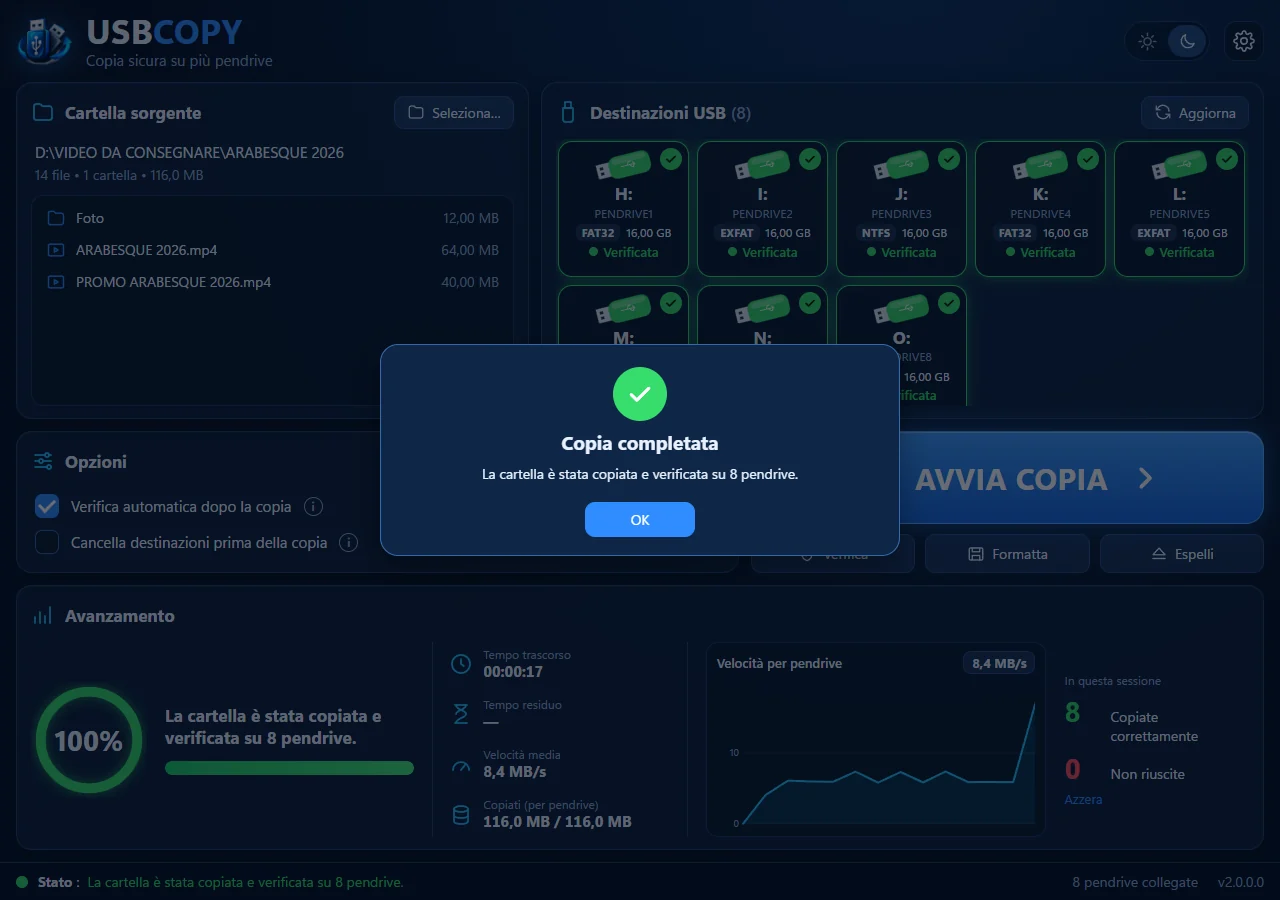
In alto a destra trovi il selettore del tema (chiaro o scuro) e il pulsante delle impostazioni. In fondo alla finestra, la barra di stato mostra cosa sta facendo USBCopy, quante pendrive sono collegate e la versione del programma.
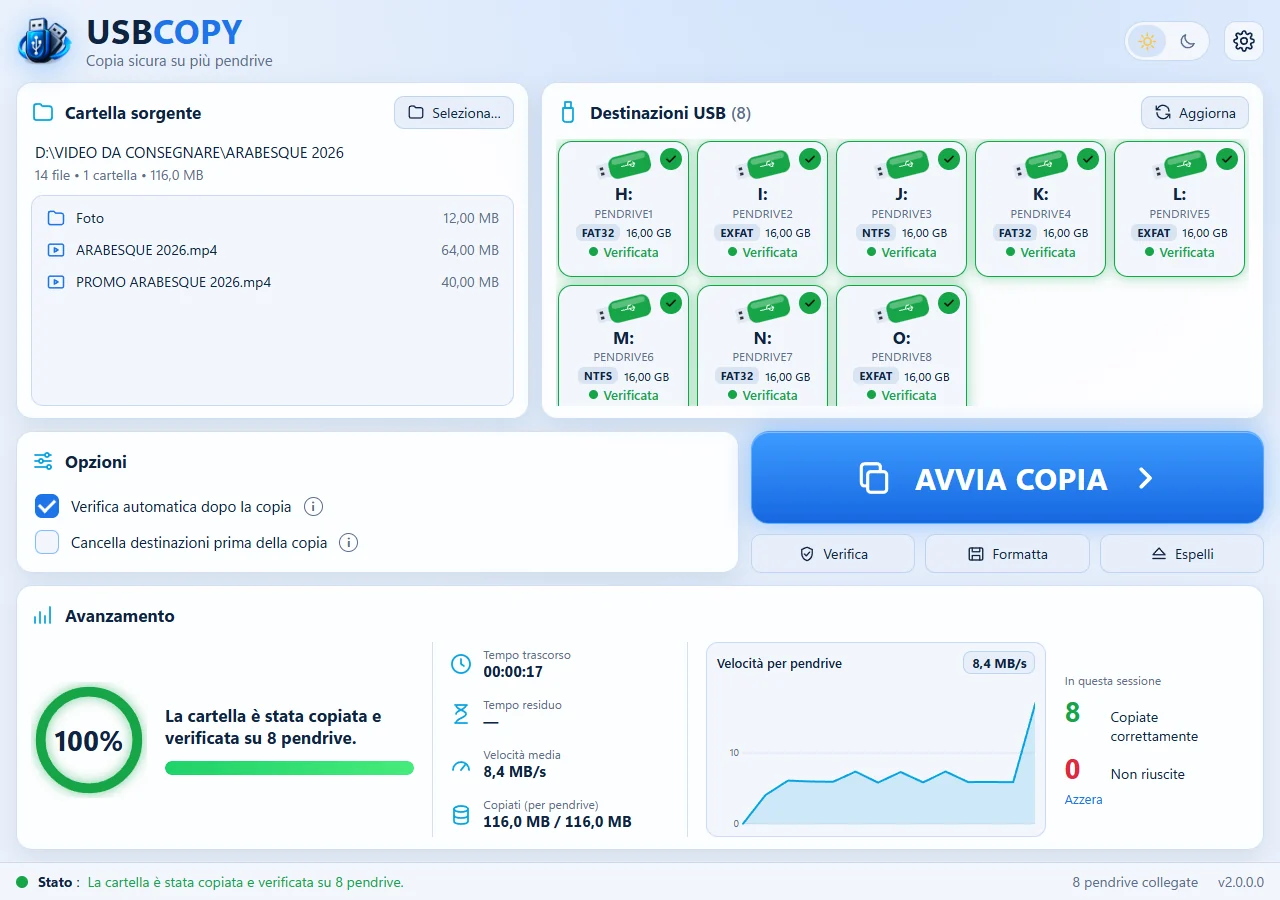
Copiare la cartella sulle pendrive
1. Scegli la cartella sorgente
Premi Seleziona… nel riquadro Cartella sorgente e scegli la cartella da copiare. USBCopy mostra il percorso, il numero di file e cartelle, la dimensione totale e l'elenco degli elementi contenuti.
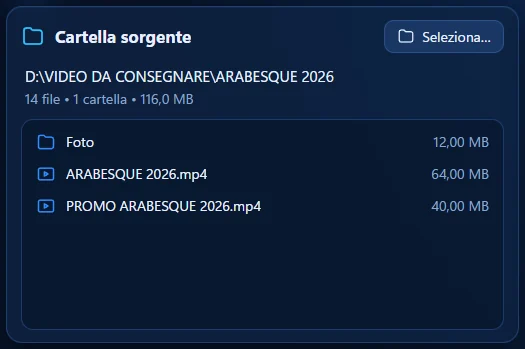
Sulle pendrive viene copiato il contenuto della cartella, non la cartella stessa: i file e le sottocartelle finiscono direttamente nella radice di ogni pendrive.
La sorgente è sempre protetta. Se la cartella si trova su una scheda SD o su una pendrive, quell'unità viene riconosciuta come Sorgente e non viene mai usata come destinazione, cancellata, formattata o espulsa.
2. Collega le pendrive
Collega le pendrive: compaiono da sole nel riquadro Destinazioni USB, senza bisogno di premere nulla. Il pulsante Aggiorna serve solo a rileggerle subito tutte. Ogni scheda mostra la lettera di unità (o l'etichetta, se la pendrive non ha una lettera), l'etichetta, il formato (FAT32, exFAT o NTFS), la capacità e lo stato.
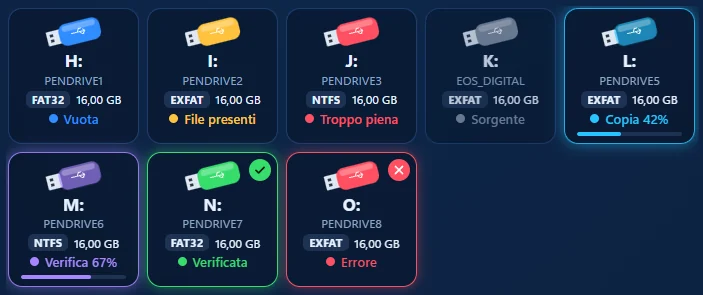
- Vuota: la pendrive è vuota e pronta per la copia.
- File presenti: sulla pendrive ci sono già altri file, ma c'è spazio sufficiente: la copia li affianca (o li sostituisce se hanno lo stesso nome).
- Troppo piena: lo spazio libero non basta. Viene esclusa dalla copia, a meno che tu attivi Cancella destinazioni prima della copia.
- Sorgente: contiene la cartella da copiare: non viene mai toccata.
- Non formattata: la pendrive non ha un formato leggibile: usa Formatta.
- Copia / Verifica / Cancellazione: operazione in corso: la scheda lampeggia e mostra la percentuale.
- Copiata / Verificata / Formattata: operazione completata correttamente (segno di spunta verde).
- Errore: qualcosa non è andato bene: passa il mouse sopra la scheda per leggere il problema.
Passando il mouse sopra una pendrive compaiono tutti i dettagli: lettera, etichetta, modello, formato, capacità, spazio libero e collegamento (USB o lettore di schede SD).

3. Scegli le opzioni

- Verifica automatica dopo la copia: al termine, ogni file copiato viene riletto dalla pendrive e confrontato con l'originale (con un codice SHA-256). Richiede più tempo, ma garantisce che le pendrive siano perfette. Consigliata quando consegni le pendrive a un cliente.
- Cancella destinazioni prima della copia: prima di copiare, elimina tutti i file presenti sulle pendrive. Non si può annullare: USBCopy chiede sempre una conferma.
4. Avvia la copia
Premi AVVIA COPIA. USBCopy ricontrolla la cartella e le pendrive, poi chiede conferma indicando su quante pendrive verrà copiata la cartella.

Durante la copia il pulsante diventa FERMA: puoi interrompere in qualsiasi momento. Il file che si stava copiando viene eliminato, così sulle pendrive non restano file incompleti.
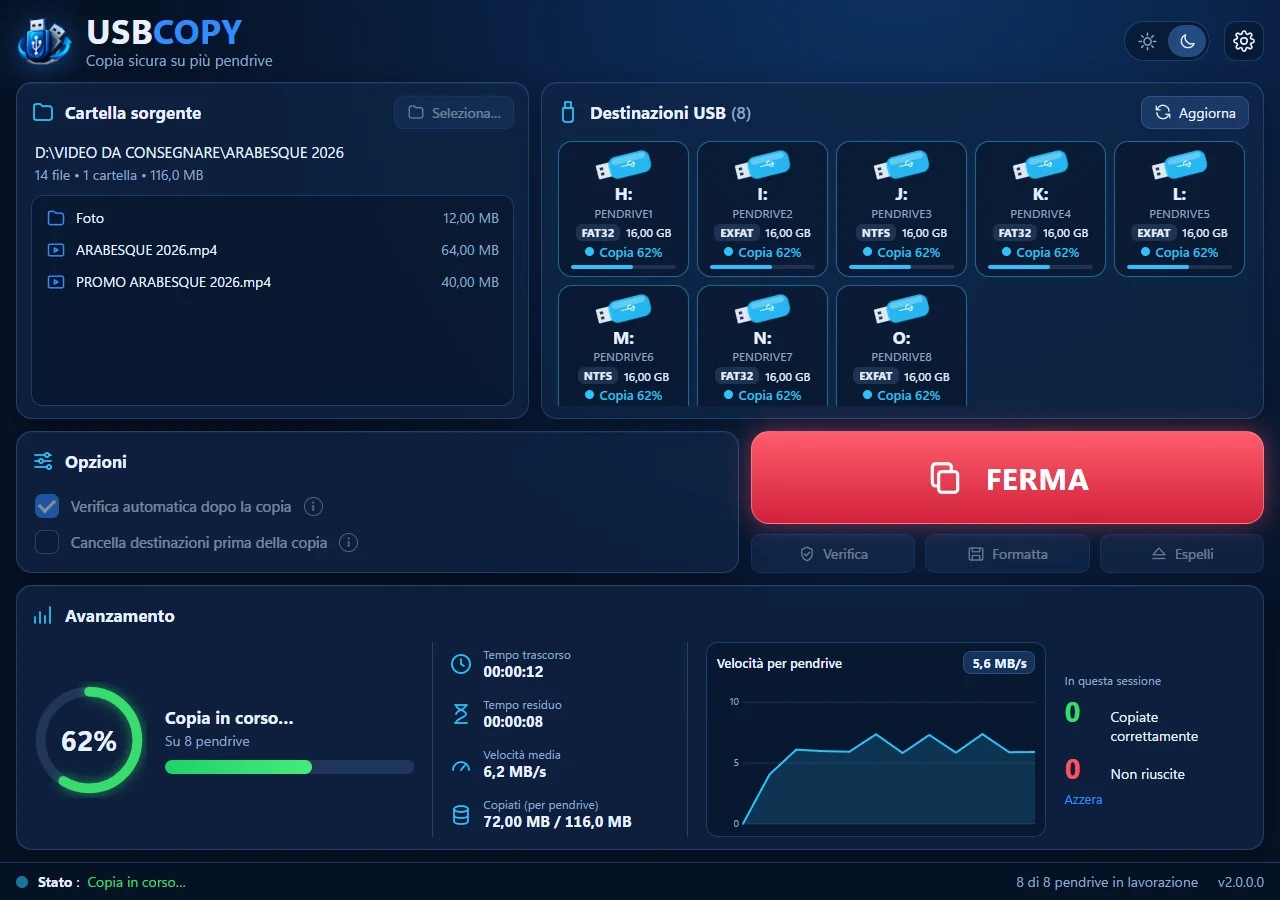
Al termine compare il riepilogo e, se attivo nelle impostazioni, viene emesso un suono: così sai che la copia è finita anche se non stai guardando lo schermo. Il suono è diverso se qualcosa non è andato bene.
Pendrive in FAT32 e file oltre i 4 GB. Il formato FAT32 non accetta file di 4 GB o più (per esempio video lunghi). Se la cartella contiene un file così grande, le pendrive in FAT32 vengono escluse con un messaggio: formattale in exFAT con il pulsante Formatta.
Avanzamento e statistiche

- Cerchio e barra: percentuale della fase in corso (cancellazione, copia o verifica).
- Tempo trascorso: da quando hai premuto Avvia copia, verifica compresa.
- Tempo residuo: stima del tempo che manca alla fine della fase in corso, calcolata sulla velocità degli ultimi secondi.
- Velocità media: velocità media di scrittura di una pendrive. Passando il mouse sopra compare anche la velocità totale di tutte le pendrive insieme.
- Copiati (per pendrive): dati già scritti su ogni pendrive rispetto alla dimensione della cartella. Con 10 pendrive e una cartella da 3 GB arriva a 3 GB, non a 30.
- Grafico: andamento della velocità per pendrive durante la copia.
- In questa sessione: quante pendrive sono state copiate correttamente e quante no da quando hai aperto USBCopy. Azzera riporta i contatori a zero, per esempio a inizio di un nuovo lotto.
Perché tutte le pendrive vanno alla stessa velocità? USBCopy legge ogni file della cartella una sola volta e lo scrive su tutte le pendrive insieme. È molto più veloce, soprattutto quando la sorgente è una scheda SD o un disco lento, ma le pendrive avanzano insieme: la velocità è quella della pendrive più lenta.
Verifica
Il pulsante Verifica confronta i file di tutte le pendrive con la cartella sorgente, anche in un secondo momento (per esempio su pendrive copiate il giorno prima). La cartella sorgente viene letta una sola volta e le pendrive vengono verificate tutte insieme. La verifica non modifica nulla.
Se un file è diverso o manca, la pendrive diventa rossa e il riepilogo indica quali file non corrispondono:
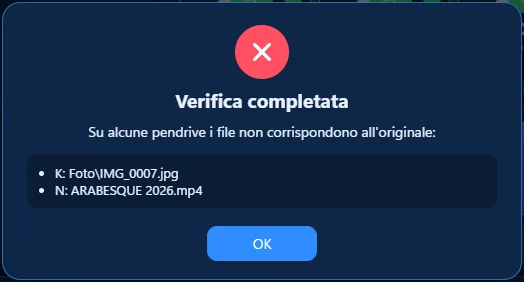
In questo caso conviene ricopiare quella pendrive (o sostituirla: spesso è difettosa).
Formattazione
Il pulsante Formatta formatta insieme tutte le pendrive collegate, tranne quella della sorgente, con lo stesso formato e la stessa etichetta (il nome che compare in Esplora risorse o sulla TV).
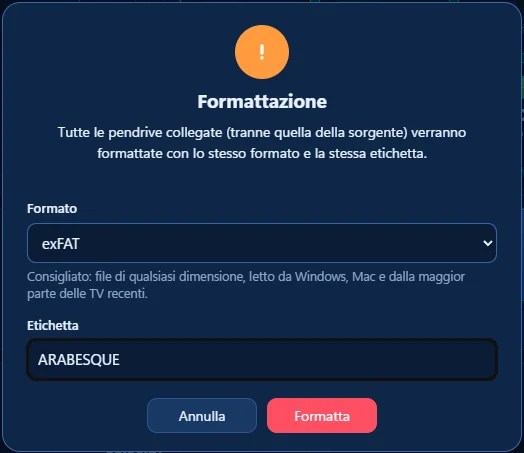
- exFAT (consigliato): file di qualsiasi dimensione; si legge su Windows, Mac e sulla maggior parte delle TV e dei lettori recenti. Etichetta fino a 15 caratteri.
- FAT32: il più compatibile (TV meno recenti, autoradio, stampanti), ma file al massimo di 4 GB. Windows lo crea solo su pendrive fino a 32 GB. Etichetta fino a 11 caratteri, senza alcuni simboli.
- NTFS: solo per computer Windows: molte TV e i Mac non possono scriverci. Etichetta fino a 32 caratteri.
Dopo la scelta, USBCopy chiede una seconda conferma: la formattazione cancella tutti i dati e non si può annullare. Le pendrive vengono formattate contemporaneamente (formattazione rapida: pochi secondi ciascuna). Prima di formattare, ogni pendrive viene ricontrollata: se non risulta più una pendrive valida o è l'unità della sorgente, viene saltata.
Espulsione
Il pulsante Espelli esegue la "rimozione sicura" di tutte le pendrive (tranne quella della sorgente), così puoi scollegarle senza rischi. Per ogni pendrive USBCopy:
- fa scrivere a Windows tutti i dati ancora in memoria;
- chiede a Windows la rimozione sicura, riprovando più volte (spesso un antivirus o l'indicizzazione la bloccano per un istante);
- se un programma continua a tenere aperta la pendrive, la smonta in modo forzato e la espelle. Questo avviene sempre dopo il punto 1, quindi i file copiati non si rovinano.
Il riepilogo indica quali pendrive hanno richiesto lo smontaggio forzato. Se una pendrive non si espelle, chiudi i programmi che la stanno usando (per esempio una finestra di Esplora risorse o un lettore video) e riprova.
Impostazioni
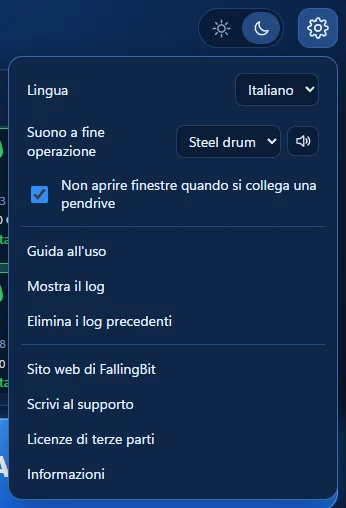
- Lingua: italiano o inglese, cambia subito.
- Suono a fine operazione: quattro stili tra cui scegliere (o nessuno); il pulsante con l'altoparlante lo fa ascoltare.
- Non aprire finestre quando si collega una pendrive: mentre USBCopy è aperto, Windows non apre la finestra di AutoPlay né Esplora risorse per ogni pendrive collegata. Molto comodo quando ne colleghi venti alla volta.
- Mostra il log: il registro dettagliato della sessione (file copiati, errori, pendrive rilevate). Utile da inviare all'assistenza.
- Elimina i log precedenti: cancella i registri delle sessioni passate (quelli più vecchi di 30 giorni vengono eliminati da soli).
- Sito web, Scrivi al supporto, Licenze di terze parti e Informazioni.
Hardware: pendrive e porte USB
Come USBCopy riconosce le pendrive
Ogni unità di archiviazione collegata a Windows ha un identificativo univoco (GUID). USBCopy riconosce le pendrive tramite questo identificativo e non tramite la lettera di unità (E:, F:, G:…). Per questo:
- non c'è il limite delle 26 lettere dell'alfabeto: quando le lettere finiscono, Windows continua a collegare le pendrive senza lettera e USBCopy le usa lo stesso (le mostra con la loro etichetta);
- se Windows cambia la lettera di una pendrive, USBCopy continua a riconoscerla correttamente.
Un'unità viene mostrata come destinazione solo se tutte queste condizioni sono vere:
- Windows la considera un'unità rimovibile;
- il dispositivo dichiara di avere un supporto rimovibile;
- è collegata tramite USB oppure è una scheda SD/MMC in un lettore di schede;
- non è il disco di Windows e non è l'unità che contiene la cartella sorgente.
Così dischi interni, SSD e hard disk esterni USB (che si dichiarano "dischi fissi") non compaiono mai. Le condizioni vengono ricontrollate subito prima di cancellare, formattare o espellere.
Pendrive che non compaiono. Alcune pendrive molto veloci (in particolare le "SSD portatili" a forma di pendrive) si dichiarano come disco fisso e quindi vengono escluse, per sicurezza: meglio una pendrive in meno che un disco cancellato per errore. I lettori di schede vuoti non compaiono: la scheda appare appena la inserisci.
Quante pendrive si possono collegare
USBCopy non ha un limite al numero di pendrive: il limite è quello dell'hardware del PC. Tre aspetti contano:
- Alimentazione: una porta USB 2.0 fornisce al massimo 500 mA, una USB 3 900 mA. Un hub senza alimentatore divide questa corrente tra tutte le pendrive: con molte pendrive alcune si scollegano durante la copia o danno errori.
- Velocità: tutte le pendrive collegate allo stesso hub condividono il collegamento verso il PC (USB 3.0: 5 Gbit/s, in pratica circa 350–400 MB/s in tutto). Con 20 pendrive su un solo hub, ognuna ha a disposizione circa un ventesimo.
- Controller USB: ogni gruppo di porte del PC fa capo a un controller. Lo standard USB ammette fino a 127 dispositivi per controller (hub compresi), ma molti controller USB 3 esauriscono prima le loro risorse interne: Windows segnala "risorse del controller USB insufficienti" e alcune pendrive non funzionano. In pratica conviene restare su poche decine di pendrive per controller.
Come aggiungere porte USB al PC
- Hub USB alimentati (con alimentatore proprio): sono la soluzione più semplice. Scegli hub USB 3 con un alimentatore che fornisca almeno 0,9 A per porta: per esempio, per un hub da 10 porte servono almeno 45 W. Gli hub con un interruttore per ogni porta sono comodi per i lotti grandi.
- Distribuisci gli hub su porte diverse del PC: le porte posteriori e quelle anteriori spesso fanno capo a controller diversi. Per vederlo: Gestione dispositivi → menu Visualizza → Dispositivi per connessione.
- Schede di espansione PCIe USB 3 (solo PC fissi): aggiungono uno o più controller nuovi. Per molte pendrive scegli schede con più controller indipendenti (spesso indicati come "4 controller", uno per porta) e con connettore di alimentazione aggiuntivo (SATA o Molex), così le porte possono alimentare più pendrive.
- Portatili: usa hub alimentati o docking station collegati a porte USB diverse (anche USB-C), una per hub.
- Non concatenare troppi hub: lo standard USB permette al massimo 5 hub in cascata. Meglio un hub grande collegato direttamente al PC che tanti piccoli uno dentro l'altro.
- Usa porte e hub USB 3 (di solito blu) per le pendrive USB 3, con cavi corti e di buona qualità.
Prova prima del lotto. Prima di un lavoro importante collega tutte le pendrive e controlla che compaiano tutte in USBCopy con il formato e la capacità giusti. Se alcune non compaiono o spariscono durante la copia, il problema è quasi sempre l'alimentazione o il controller: aggiungi un hub alimentato o spostane una parte su un'altra porta del PC.
Domande e problemi
Una pendrive non compare
Premi Aggiorna. Se ancora non compare, potrebbe dichiararsi come disco fisso (vedi Come USBCopy riconosce le pendrive) o non ricevere abbastanza corrente (vedi Quante pendrive collegare). Le pendrive non formattate compaiono come Non formattata.
La copia è lenta
La velocità è quella della pendrive più lenta e del collegamento più lento (hub, porta USB 2.0, controller condiviso). Con la verifica automatica il tempo totale aumenta, perché ogni file viene riletto. Le pendrive economiche scrivono spesso a meno di 10 MB/s.
Una pendrive risulta in errore
Passa il mouse sopra la scheda per leggere il problema; i dettagli completi sono nel log (Impostazioni → Mostra il log). Se una pendrive fallisce più volte, probabilmente è difettosa.
Si apre lo stesso una finestra quando collego una pendrive
Controlla che sia attiva l'impostazione Non aprire finestre quando si collega una pendrive. Su alcuni sistemi la finestra può comparire per un attimo e chiudersi subito da sola.
Dove sono le impostazioni e i log?
Le impostazioni sono in %APPDATA%\USBCopy; i log nella cartella temporanea di Windows, sottocartella USBCopy\logs.
Assistenza
USBCopy è sviluppato da FallingBit. Per domande, problemi o suggerimenti scrivi a supporto@fallingbit.it (allegare il log aiuta molto) o visita www.fallingbit.it.